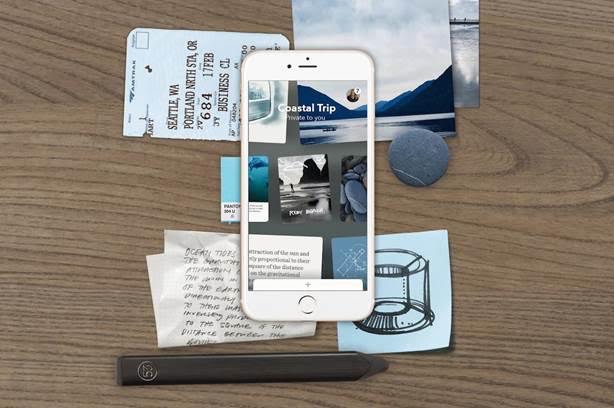
Populiari piešimo aplikacija „Paper by FiftyThree“ ketvirtadienį sulaukė rimto atnaujinimo, kuris atnešė išmaniojo telefono „iPhone“ palaikymą bei gausybę naujų funkcijų, padėsiančių įgyvendinti savąjį kūrybiškumą.
Šis atnaujinimas laikomas didžiausiu nuo 2012 metų, kuomet buvo pristatyta ši didelio populiarumo sulaukusi piešimo programa. Kūrėjų tikslas buvo sukurti mišinį: užrašų knygelę su idėjų realizavimu grafiniu pavidalu.
Nuo šiol vartotojai gali kurti nuotraukas neišeidami iš aplikacijos ir iškart jas apipavidalinti specialiai tam sukurtais įrankiais. Visa kūryba gali būti lengvai persiunčiama el. paštu ar pasidalinta socialiniuose tinkluose.
„Paper by FiftyThree“ galima nemokamai atsisiųsti iš „App Store“. Skirta „iPad“ ir „iPhone“.
Kompanija „Apple“ trečiadienį paskelbė, kad mobilioji operacinė sistema „iOS 9“ oficialiai taps prieinama rugsėjo 16 dieną, trečiadienį.
Dar liepos mėnesį vartotojai galėjo pradėti dalyvauti „iOS 9“ bandymo programoje, kuri suteikia galimybę į savo įrenginį įdiegti ir testuoti oficialiai dar neišleistas „iOS“ versijas.
Kaip teigia „Apple“, „iOS 9“ taps prieinama rugsėjo 16 dieną kaip nemokamas operacinės sistemos atnaujinimas toliau išvardintiems įrenginiams: „iPhone 4S“ ir naujesniems, penktos ir šeštos kartų „iPod touch“, „iPad 2“ ir naujesniems, „iPad mini“ ir naujesniems.
Norint atnaujinti savo įrenginį į naujausią versiją, reikia keliauti į įrenginio nustatymus: Settings > General > Software Update.
Jau anksčiau buvo skelbta, kad „iOS 9“ atnaujinimai neužims daug įrenginio vietos, o sistema pati ruošis būsimam atnaujinimui.
Kiekvienas vartotojas turi galimybę jo turimam „iPhone“, „iPad“ ar „iPod touch“ įrenginiui sukurti atsarginę duomenų kopiją „iTunes“ ar „iCloud“ pagalba. Tačiau ne kiekvienas vartotojas žino kaip tai padaryti ar tuo labiau – kad yra tokia galimybė. Dalinamės visa svarbiausia informacija apie tokių įrenginių atsarginių kopijų darymą.
Kurti atsarginę įrenginio duomenų kopiją yra svarbu ne tik prieš parduodant įrenginį ir keičiant nauju ar nešant į servisą, bet ir reguliariai, kad nutikus nenumatytam atvejui turėtumėte jums reikalingus duomenis po ranka ir netektų gailėtis prarastų nuotraukų iš atostogų ar vaiko gimtadienio.
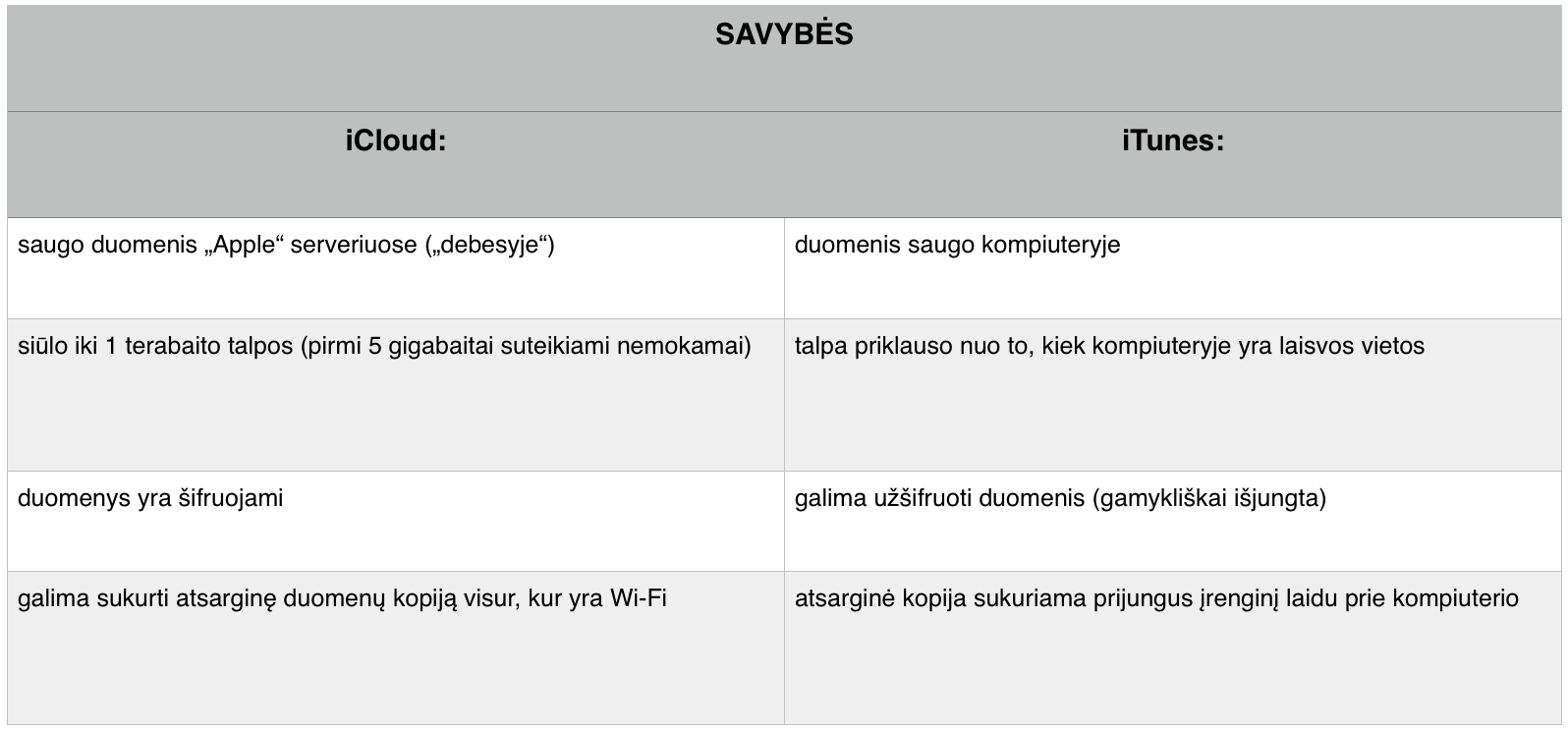
Prieš atliekant atsarginės kopijos kūrimą svarbu žinoti, kuo skiriasi du pagrindiniai kopijos darymo tipai: „iCloud“ ir „iTunes“. Vartotojas gali rinktis vieną iš dviejų arba naudoti abu metodus kartu.
„iCloud“ atsarginės kopijos
Esant prieigai prie Wi-Fi ryšio, galite sukurti įrenginio atsarginę kopiją naudojantis „iCloud“. Tam nebūtina prijungti įrenginio prie kompiuterio ar būti namuose.
„iCloud“ atsarginė kopija apima beveik visus įrenginyje esančius duomenis ir nustatymus, išskyrus:
duomenis, kurie jau ir taip yra saugomi „iCloud“, pavyzdžiui, kontaktai, kalendorius, užrašai, „My Photo Stream“ ir „iCloud Photo Library“ esančios nuotraukos;
duomenis, kurie yra saugomi kitose „debesų“ paslaugose, pavyzdžiui, „Gmail“ ar „Exchange“ el. pašto dėžutėse;
„Apple Pay“ informaciją ir nustatymus;
„Touch ID“ nustatymus;
„App Store“ aplikacijos ir „iTunes Store“ turinys (jis į atsarginę kopiją neįtraukiamas, nes yra prieinamas abejose parduotuvėse, tačiau atsarginės kopijos atkūrimas automatiškai iš „App Store“ atsiunčia prieš tai turėtas aplikacijas).
Kaip sukurti „iCloud“ atsarginę kopiją?
Prijunkite įrenginį prie Wi-Fi tinklo.
Jei esate „iOS 8“ vartotojas, rinkitės Settings > iCloud > Backup. Jei esate „iOS 7“ vartotojas, rinkitės Settings > iCloud > Storage & Backup.
Įsitikinkite, kad „iCloud Backup“ yra įjungtas.
Spauskite „Back Up Now“. Likite prisijungę prie Wi-Fi tinklo, kol bus baigtas atsarginės kopijos kūrimas.
Įsitikinkite, kad atsarginė kopija sukurta. Tuo galite įsitikinti pasitikrindami, ar po užrašu „Back Up Now“ yra nurodytas atsarginės kopijos sukūrimo laikas, pavyzdžiui, 10:06.
Automatinis „iCloud“ atsarginės kopijos darymas
Jei esate įjungę „iCloud Backup“ funkciją, kurią galima rasti Settings > iCloud > Backup, „iCloud“ gali automatiškai kurti įrenginio atsargines kopijas kasdien, tačiau įrenginys turi atitikti šiuos reikalavimus:
būti prijungtas prie energijos šaltinio (įkraunamas);
būti prijungtas prie Wi-Fi tinklo;
įrenginys tuo metu turėtų būti nenaudojamas, o jo ekranas – užrakintas.
„iTunes“ atsarginės kopijos
Su kompiuteriu, kuriame yra įdiegta programa „iTunes“, galite taip pat sukurti įrenginio atsarginę kopiją. Svarbu yra įsidėmėti tai, kad duomenų įkėlimas/sinchronizavimas per „iTunes“ su įrenginiu nėra tas pats, kas atsarginės kopijos sukūrimas.
„iTunes“ atsarginė kopija apima beveik visus įrenginyje esančius duomenis ir nustatymus, išskyrus:
iš „iTunes“ ir „App Store“ parduotuvių atsisiųstą turinį (dėl šių duomenų išsaugojimo „iTunes“ pateikia atskirą užklausimą, vadinamą „Transfer Purchases“);
turinį, įkeltą per „iTunes“, pavyzdžiui, muzikos kūrinius, vaizdo įrašus, knygas ar nuotraukas (su įrenginiu sukurtos nuotraukos išsaugomos);
nuotraukas, kurios jau yra saugomos „My Photo Stream“ ar „Photo Library“;
„Touch ID“ nustatymus;
„App Store“ aplikacijos ir „iTunes Store“ turinys (jis į atsarginę kopiją neįtraukiamas, nes yra prieinamas abejose parduotuvėse, tačiau atsarginės kopijos atkūrimas automatiškai iš „App Store“ atsiunčia prieš tai turėtas aplikacijas);
„Health“ ir „Keychain“ duomenis (norint išsaugoti juos, reikia pasirinkti užšifruotos kopijos kūrimą).
Kaip sukurti „iTunes“ atsarginę kopiją?
Atidarykite „iTunes“ ir prijunkite įrenginį prie kompiuterio laidu.
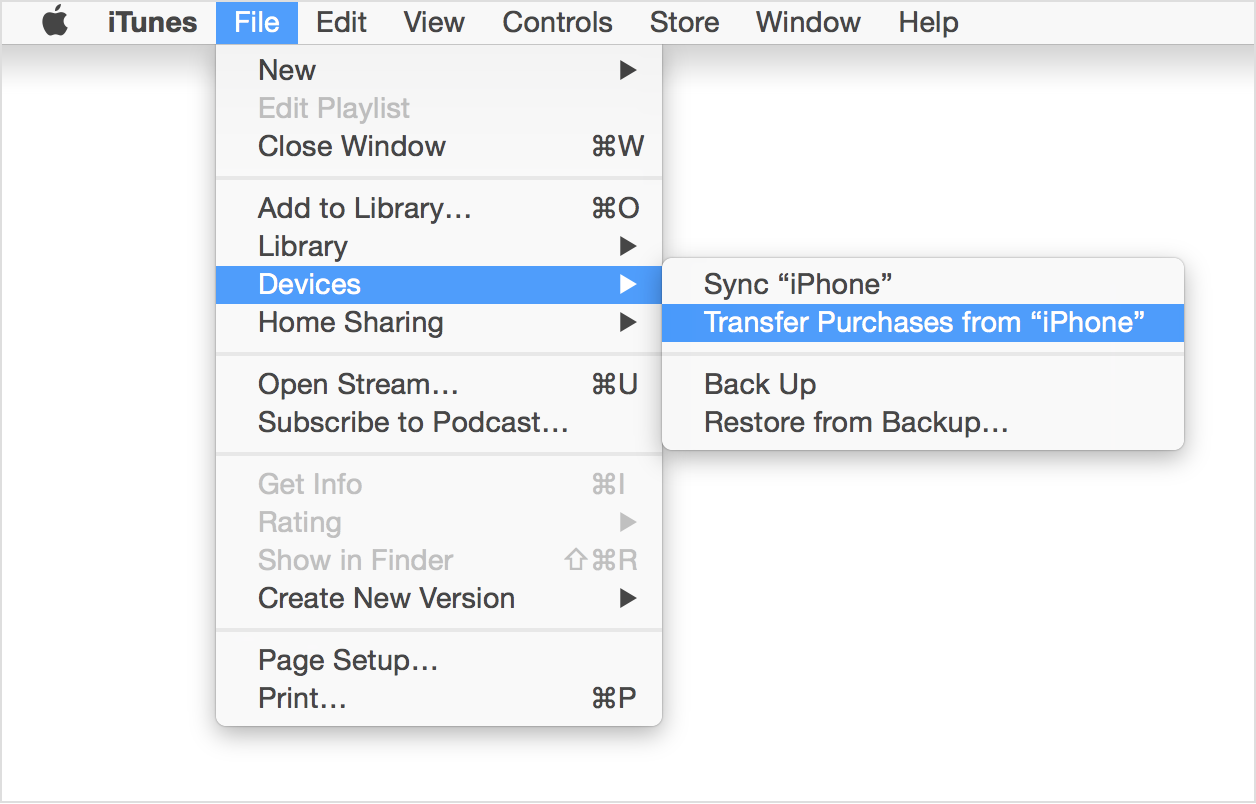
Išsaugokite iš „App Store“ ir „iTunes Store“ atsisiųstas aplikacijas ir pirkinius, paspausdami File > Devices > Transfer Purchases. Jei naudojatės „Windows“ ir nematote „File“ parinkties, spauskite „Alt“ mygtuką.
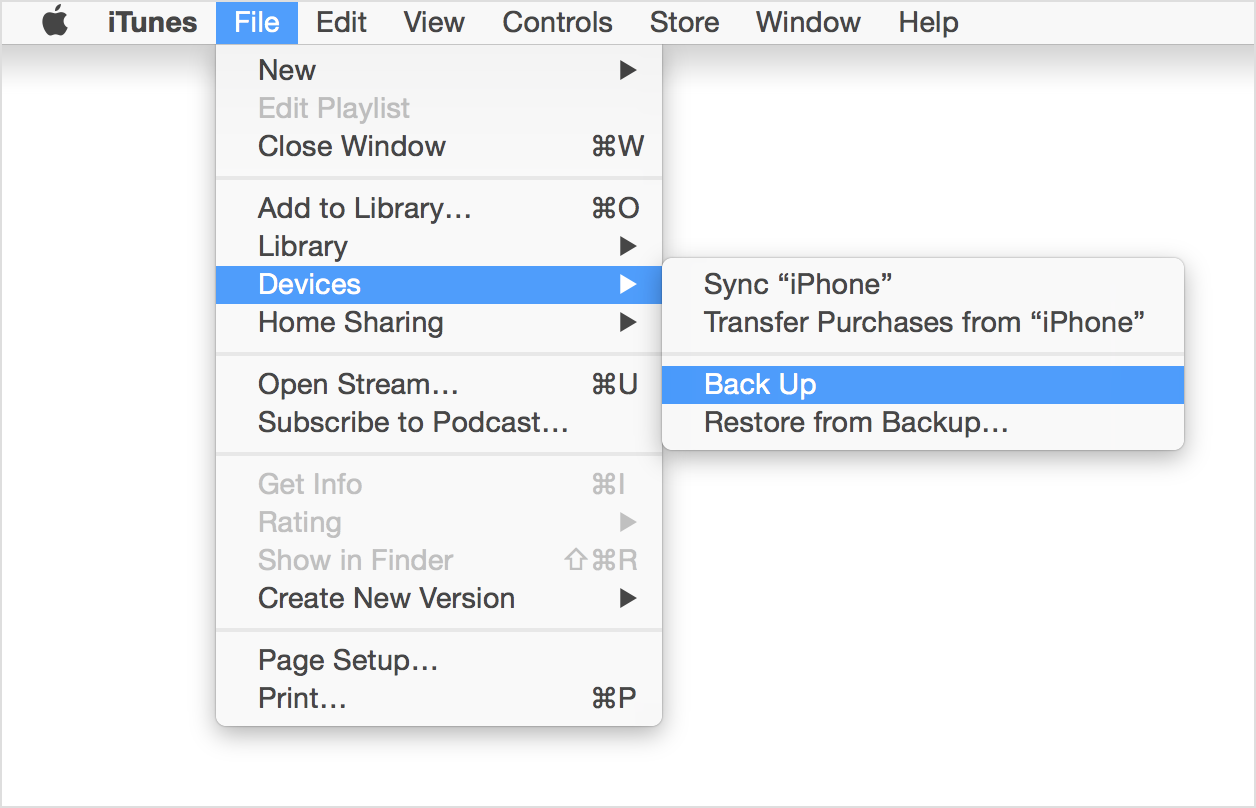
Palaukite, kol baigsis pirkinių išsaugojimas. Tuomet spauskite File > Devices > Back up. Jei naudojatės „Windows“ ir nematote „File“ parinkties, spauskite „Alt“ mygtuką.
Kai procesas baigsis, galite pasitikrinti, ar kopija yra sukurta, paspaudžiant iTunes Preferences > Devices. Turėtumėte pamatyti jūsų įrenginio pavadinimą ir datą, kada buvo sukurta atsarginė kopija.
Apibendrinant galima teigti, kad „iTunes“ atsarginė kopija yra geresnis pasirinkimas, kai norite kuo didesnę dalį duomenų perkelti į kitą įrenginį ir kai yra prieiga prie kompiuterio. „iCloud“ atsarginė kopija yra naudinga, kai reikalingas automatinis jos darymas arba nėra prieigos prie kompiuterio.
Pastaruoju metu vis susiduriu su savotiška žmonių diaspora. Esminis skiriamasis šių individų bruožas – jie visi turi „iPhone“ telefonus. Sakysite, jog dabar čia teisiu visus, kas naudojasi „Apple“ telefonais? Tikrai ne. Aš kalbu apie labai konkretų nedidelį segmentą vartotojų. Jie dažniausiai pasižymi piktumu, storžieviškumu, o taip pat juos galima atpažinti iš jų spinduliuojamo provincialaus skeltanagiškumo bei nuo nežinojimo ir apatijos perkreipto veido.
Per pastaruosius metus teko sutikti jų ganėtinai daug, todėl galiu teigti, jog dažniausiai paūmėjimai vyksta kritiniais periodais: pilnaties metu, per karščius, per šalčius ir „iš po savaitgalio“, bet iš esmės jie pasireiškia praktiškai kasdien. Sutinku šiuos žmones dažniausiai „Facebook’e“ esančiose grupėse, kurios egzistuoja kaip erdvė konstruktyvioms ir draugiškoms diskusijoms apie „Apple“ gaminius. Bet čia aš ne vien apie komentarus internete – šių žmonių esama visur. Dažniausiai paprasčiausia identifikuoti juos iš pirmojo sakinio, kuris yra maždaug toks: „A kodė ma neysyjungia telefas?“. Tuomet gi (vėliausiai po aštuonių minučių) seka to paties klausiančiojo individo komentaras „Tai njiekas nižinot, ekspertaij?“.
Piktinamasi, matote, kad niekas netiesia pagalbos rankos, niekas neduoda atsakymo į absoliučiai nekonstruktyvų ir neišsamų klausimą, į kurį net ir norint nėra galimybės atsakyti nežinant daugiau faktų. Kas gi norės atsakyti, kas gi norės įdėti dvidešimtkeleriopai daugiau pastangų į atsakymą, nei klausiantysis įdėjo į klausimą, kuris labiausiai primena kažką panašaus į silkę pataluose, išvemtą krištolinėn lėkštutėn? Nė vienas.
Žinoma, kas nors pasiūlo pasinaudoti „Google“ paieška ir pabandyti susirasti paprastą paprastos problemos sprendimą pačiam, bet tada sukyla dar viena idealiai buka erzelio banga: „O taj negi tau sunku pasakiti?“. Kaskart, kai perskaitau šį sakinį, kaskart, kai pamatau tokio ir panašaus pobūdžio komentarą „Facebook’e“, aš dar kelias akimirkas ramiai pasižiūriu į tą komentarą ekrane, o tada dar ir nusišypsau. Tiesiog skiriu sau laiko, kad galėčiau pasigerėti tuo nuostabiu ignorancijos ir ribotumo pavyzdžiu. Kaskart pagalvoju, jog man iš esmės visiškai nesunku surašyti tuos šešis žingsnius, kurie tą problemą išspręstų, ir tų žingsnių surašymas užtruktų viso labo keturias minutes, tačiau visuomet susilaikau.
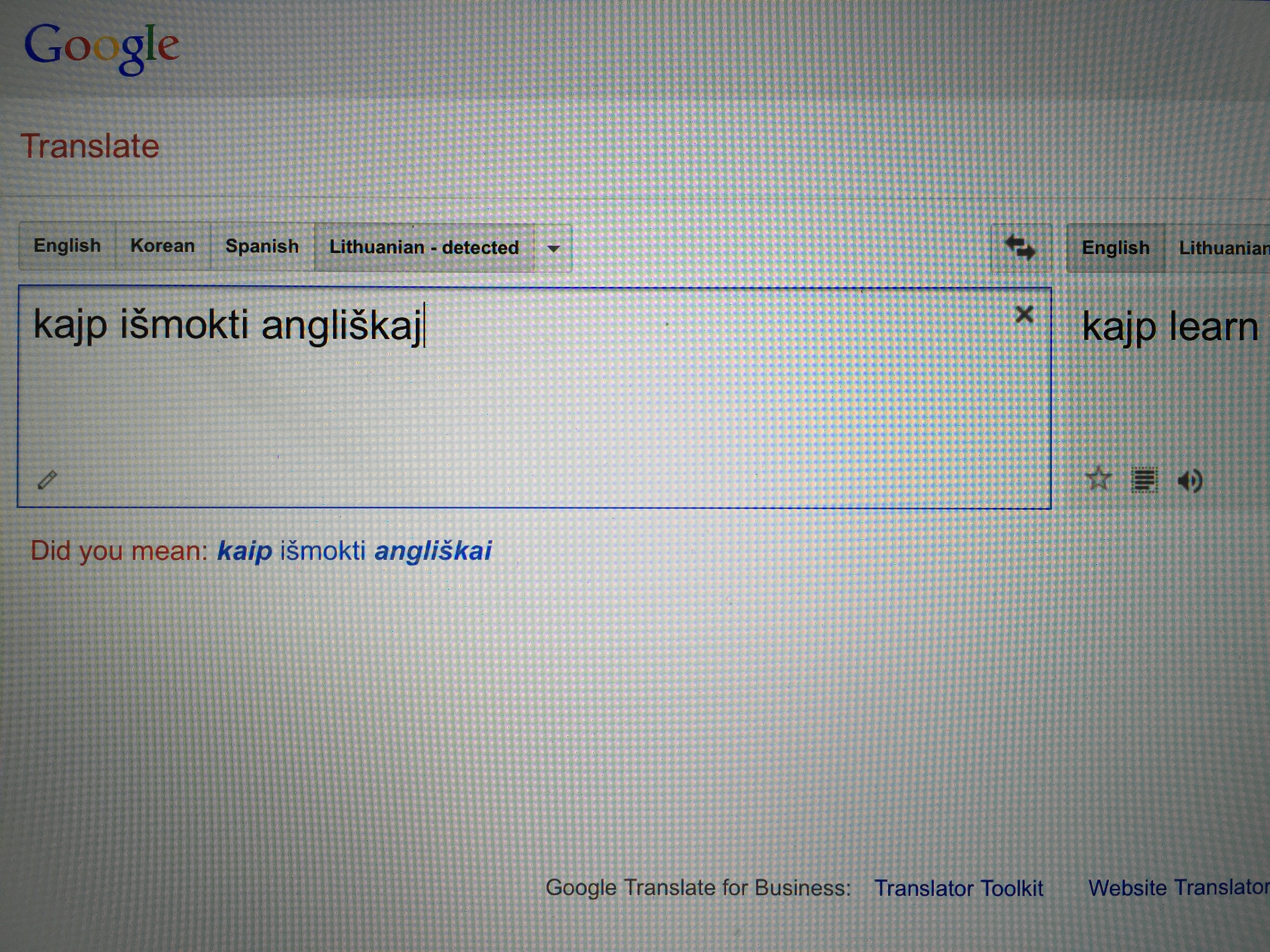
Chrestomatinis problemos sprendimo ieškojimo „pavizdis“.
Susilaikau visai ne iš piktos valios. Darau tai todėl, kad manau, jog jie nusipelnė, kad į jų klausimus nebūtų atsakoma, jie gi patys susikūrė tą situaciją sau. Būna ir tokių neatmušamų argumentų kaip „nelabaj moku angliškaj“, „neturiu laiko gilintis“,„aij, tai jai sunku tau če, taj ir nerejk. kasnors kitas padės“,„tas Apple su taijs ajklaudajs taj čia nesamonė kaškokia“. Čia tik keli chrestomatiniai pavyzdžiai. Sutikite, tai apie žmones pasako itin daug, o apmaudu yra tai, jog jie nesupranta to, jog problema čia yra visai ne jų turimam „aifone“, pirktam Urmo bazėje, pagal skelbimus, kioskely ar ten tose įtartinose mobiliųjų telefonų parduotuvėlėse „Norfoj“.
Aš turiu patarimą visiems nepaisant lyties, amžiaus, rasės, religinių įsitikinimų, pajamų bei išsilavinimo ar kitų faktorių: jei nemokate naudotis „Google“, jei „nelabaj kalbat angliškaj“, jei jaučiate apatiją bei pasimetimą šiuolaikinėse technologijose ir ilgitės tų laikų, kuomet „univermaguose“ skaičiuodavo skaitliukais, tai labai gerai pagalvokite ir paklauskite savęs, ar tikrai jums to „aifono“ ir apskritai „ęplo“ labai reikia, o jei jau naudojate, gal geriau nebenaudokite – bus lengviau jums ir visiems kitiems.
Yra ir kitų prietaisų – primityvesnių, pigesnių, tokių su dideliais mygtukais, netgi turinčių lietuvišką meniu ir daugelį kitų pranašumų. Prašau, patikėkite manimi, tikrai nieko gero, kuomet atsiranda kažkoks patologiškas disbalansas tarp jūsų gebėjimo naudotis technologijomis, anglų kalbos žinių, mentaliteto, pajamų bei išsilavinimo. Susirūpinkite tuo – tai svarbu.
Nors visi džiaugiasi vis gerėjančiomis išmaniojo telefono „iPhone“ kameromis, vienas vagišius JAV greičiausiai prakeikia tą dieną, kada „Apple“ nutarė savo kuriamame telefone įmontuoti priekinę kamerą.
Nuotraukoje užfiksuotas vagišius apvaginėjo vieną Los Andžele esančių namų, kol jo šeimininkai miegojo. Tiesa, nusikaltėliui pasisekė ne itin – jis su priekine pavogto „iPhone“ kamera nufilmavo save, o įrašas jau sekančią dieną nuotoliniu būdu atkeliavo tiesiai į savininko rankas.
Netrukus vaizdo įrašas buvo perduotas policijai, kuri ieško ilgapirščio. Tačiau visgi nėra aišku, ar pastarasis buvo toks kvailas, kad nufilmuotų save vagystės metu, ar visgi kamera buvo aktyvuota netyčiomis.
Kaip ten bebūtų, tai jau ne pirmas kartas, kai nusikaltėliai patys save įduoda teisėsaugai pasinaudoję vogtais „Apple“ įrenginiais. Todėl rekomenduojama savo turimuose „Apple“ įrenginiuose aktyvuoti „iCloud“ paskyrą ir įjungti „Find My iPhone“ funkciją.
Vienas Jungtinės Karalystės gyventojas buvo suimtas policijos už tai, kad traukinyje nusprendė įsikrauti savo išmaniojo telefono „iPhone“ bateriją.
Praėjusį penktadienį 45-erių metų menininkas Robinas Lee buvo pastebėtas policijos rėmėjo ir apkaltintas neteisėta elektros gavyba. Vos tik vyras pasiekė kelionės tikslą, jo jau laukė policijos pareigūnai.
Kaip teigia vyrą pastebėjęs policijos rėmėjas, traukiniuose esantys elektros lizdai yra skirti tik juos valančiam personalui.
Britų transporto policija (BTP) savo pranešime teigia, kad buvo iškviesti į vieną Londono traukinių stotį dėl agresyviai besielgiančio vyriškio, kuris buvo pastebėtas naudojantis traukinyje esančiu elektros lizdu.
Galiausiai, Robinas Lee buvo paleistas ir gavo tik įspėjimą už neteisėtą elektros naudojimą.
Kai naudojamas „iPhone“ susiduria su problemomis atkuriant gamyklinius parametrus su programa „iTunes“, pravartu žinoti, kaip šiam įrenginiu įjungti atkūrimo režimą (angl. – recovery mode).
„Recovery mode“ leidžia tvarkingai ir sklandžiai perrašyti įrenginio operacinę sistemą. Pateikiame instrukcijas, kaip įjungti šį režimą. Instrukcijos tinka ir „iPad“ bei „iPod“ įrenginiams.
1 žingsnis
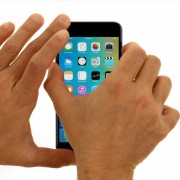
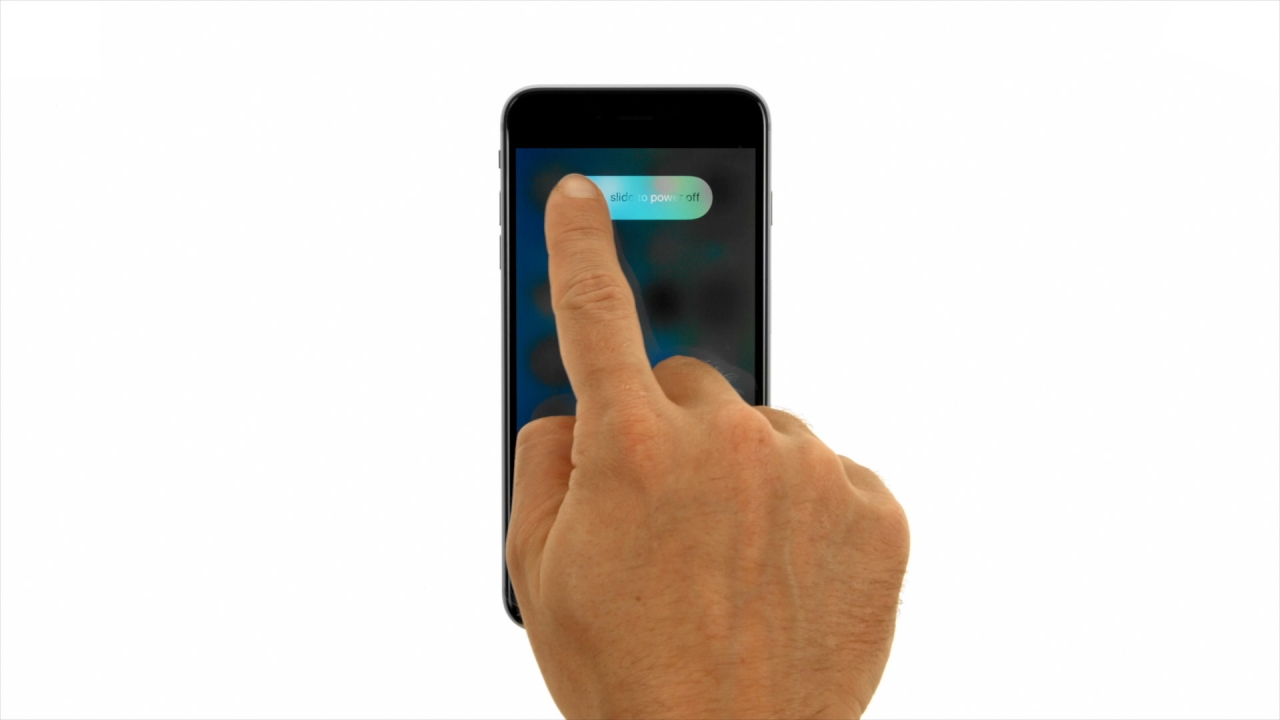
Išjunkite įrenginį laikydami miego/pažadinimo (sleep/wake) mygtukus ir perbraukite atsiradusį „slide to power off“ užrašą.
2 žingsnis
Kai įrenginys yra išjungtas, spauskite ir laikykite namų (Home) mygtuką. Laikydami mygtuką, prijunkite įrenginį USB laidu prie kompiuterio.
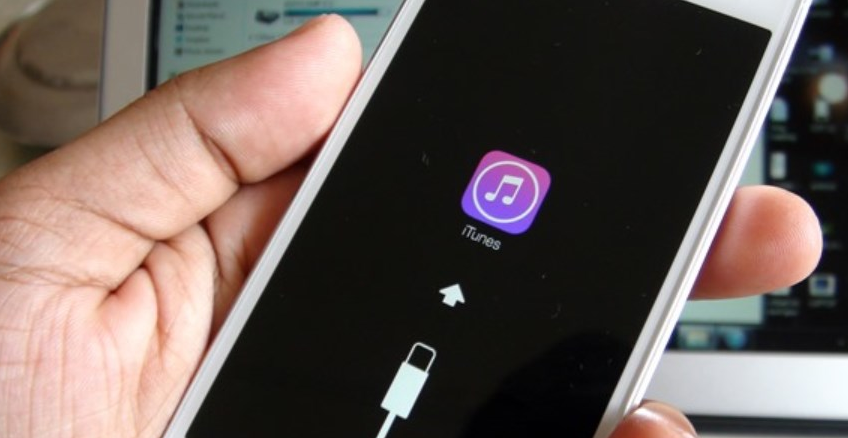
Toliau laikykite „Home“ mygtuką, iki kol ekrane pamatysite „iTunes“ logotipą.
Atkūrimo režimą įjungtas. Dabar galite atlikti sklandų įrenginio operacinės sistemos perrašymą.
Ši svetainė naudoja slapukus, kad būtų pagerinta Jūsų naršymo kokybė. Juos bet kada galite atšaukti.Sutinku
Privacy & Cookies Policy
Ši svetainė toliau nėra vystoma, tačiau jos turinį galima peržiūrėti kaip archyvą.